

O software de gravação de vídeo para Mac é essencial, independentemente de você queira gravar palestras universitárias, reuniões de negócios ou compartilhar momentos emocionantes da área de trabalho com amigos e familiares.
O artigo de hoje examinará o melhor software de captura de vídeo para Mac, listando dez aplicativos e avaliando seus recursos, vantagens e desvantagens. Fique aqui.
Nesse Artigo
Considerações Antes de Escolher um Programa de Gravação de Vídeo para Mac
Começaremos examinando as coisas que tornam um aplicativo de captura de vídeo para Mac bom e mostraremos como criamos a lista dos melhores aplicativos. O seguinte está entre esses itens:
| Motivadores | Descritivo |
| Capacidades de gravação | Os usuários podem gravar mais do que a tela com um bom aplicativo de captura de vídeo para Mac. Além disso, os usuários devem ter a capacidade de ajustar suas gravações de acordo com suas preferências, por isso é importante levar em consideração essas considerações. |
| Fácil de usar | A interface de usuário de um aplicativo deve ser fácil de entender, e mesmo as ferramentas mais poderosas podem perder usuários por complicar demais seus recursos. É por isso que é fundamental escolher um aplicativo fácil de usar com itens rotulados claramente. |
| Custo | Embora existam algumas ferramentas personalizáveis e confiáveis com versões gratuitas e software de captura de vídeo gratuito para Mac, a maioria das ferramentas robustas e personalizáveis tem um preço. A maioria dos usuários deve poder pagar esse preço, seja por assinatura mensal, plano perpétuo ou compra única. |
| ferramentas integradas para edição de vídeo | Um editor de vídeo incorporado ao programa de captura de vídeo para Mac é, sem dúvida, uma grande vantagem, e deve ser considerado uma vantagem ao escolher o melhor software de captura de vídeo para Mac. Embora isso não seja um requisito essencial para um programa de captura de vídeo para Mac, |
| recursos extras | Um aplicativo de captura de vídeo para Mac pode usar qualquer recurso, como ferramentas de streaming, destaques de zoom automático e atalhos de teclado personalizados. Assim, ao procurar o melhor gravador de vídeo para Mac, esses benefícios devem ser levados em consideração. |
Criamos uma lista dos dez melhores programas de captura de vídeo para Mac depois de analisar todos os elementos mencionados acima. Portanto, vamos explorar essas ferramentas para ajudá-lo a escolher o certo:
Considerações Antes de Escolher um Programa de Gravação de Vídeo para Mac
Começaremos examinando as coisas que tornam um aplicativo de captura de vídeo para Mac bom e mostraremos como criamos a lista dos melhores aplicativos. O seguinte está entre esses itens:
| Motivadores | Descritivo |
| Capacidades de gravação | Os usuários podem gravar mais do que a tela com um bom aplicativo de captura de vídeo para Mac. Além disso, os usuários devem ter a capacidade de ajustar suas gravações de acordo com suas preferências, por isso é importante levar em consideração essas considerações. |
| Fácil de usar | A interface de usuário de um aplicativo deve ser fácil de entender, e mesmo as ferramentas mais poderosas podem perder usuários por complicar demais seus recursos. É por isso que é fundamental escolher um aplicativo fácil de usar com itens rotulados claramente. |
| Custo | Embora existam algumas ferramentas personalizáveis e confiáveis com versões gratuitas e software de captura de vídeo gratuito para Mac, a maioria das ferramentas robustas e personalizáveis tem um preço. A maioria dos usuários deve poder pagar esse preço, seja por assinatura mensal, plano perpétuo ou compra única. |
| ferramentas integradas para edição de vídeo | Um editor de vídeo incorporado ao programa de captura de vídeo para Mac é, sem dúvida, uma grande vantagem, e deve ser considerado uma vantagem ao escolher o melhor software de captura de vídeo para Mac. Embora isso não seja um requisito essencial para um programa de captura de vídeo para Mac, |
| recursos extras | Um aplicativo de captura de vídeo para Mac pode usar qualquer recurso, como ferramentas de streaming, destaques de zoom automático e atalhos de teclado personalizados. Assim, ao procurar o melhor gravador de vídeo para Mac, esses benefícios devem ser levados em consideração. |
Criamos uma lista dos dez melhores programas de captura de vídeo para Mac depois de analisar todos os elementos mencionados acima. Portanto, vamos explorar essas ferramentas para ajudá-lo a escolher o certo:
Considerações Antes de Escolher um Programa de Gravação de Vídeo para Mac
Começaremos examinando as coisas que tornam um aplicativo de captura de vídeo para Mac bom e mostraremos como criamos a lista dos melhores aplicativos. O seguinte está entre esses itens:
| Motivadores | Descritivo |
| Capacidades de gravação | Os usuários podem gravar mais do que a tela com um bom aplicativo de captura de vídeo para Mac. Além disso, os usuários devem ter a capacidade de ajustar suas gravações de acordo com suas preferências, por isso é importante levar em consideração essas considerações. |
| Fácil de usar | A interface de usuário de um aplicativo deve ser fácil de entender, e mesmo as ferramentas mais poderosas podem perder usuários por complicar demais seus recursos. É por isso que é fundamental escolher um aplicativo fácil de usar com itens rotulados claramente. |
| Custo | Embora existam algumas ferramentas personalizáveis e confiáveis com versões gratuitas e software de captura de vídeo gratuito para Mac, a maioria das ferramentas robustas e personalizáveis tem um preço. A maioria dos usuários deve poder pagar esse preço, seja por assinatura mensal, plano perpétuo ou compra única. |
| ferramentas integradas para edição de vídeo | Um editor de vídeo incorporado ao programa de captura de vídeo para Mac é, sem dúvida, uma grande vantagem, e deve ser considerado uma vantagem ao escolher o melhor software de captura de vídeo para Mac. Embora isso não seja um requisito essencial para um programa de captura de vídeo para Mac, |
| recursos extras | Um aplicativo de captura de vídeo para Mac pode usar qualquer recurso, como ferramentas de streaming, destaques de zoom automático e atalhos de teclado personalizados. Assim, ao procurar o melhor gravador de vídeo para Mac, esses benefícios devem ser levados em consideração. |
Criamos uma lista dos dez melhores programas de captura de vídeo para Mac depois de analisar todos os elementos mencionados acima. Portanto, vamos explorar essas ferramentas para ajudá-lo a escolher o certo:
Análise rápida do melhor software de captura de vídeo para Mac
Antes de entrar nos detalhes dos melhores programas de captura de vídeo para Mac, vamos dar uma breve olhada e conhecer os aplicativos listados. Assim, você terá acesso imediato a informações sobre seus preços, disponibilidade de um plano gratuito, os principais recursos e suas melhorias.
| Programações | Custo | Melhor para | Planos sem custo | Pontos importantes |
| DemoCreator | US$ 59,99 por ano versus 1 US$ 79,99 por ano (licença permanente) |
Gravação e edição de vários tipos de vídeo | ✅ | Um editor e gravador de vídeo integrado |
| FocuSee | Uma compra única de um dispositivo custa US$ 69,99 (dois dispositivos custam US$ 95,99 e cinco custam US$ 179,99). |
Gravação de vídeos diretamente sem edição | ❌ | Um marcador automático com zoom |
| Loom | Empresa - US$ 12,50 por usuário por mês Enterprise - preço ajustável |
Empresas e exibições de produtos | ✅ | Alinhamento de plataformas |
| Gemoo Recorder Lite | É gratuito para usuários iMobie existentes | Captura de vídeo com fundos virtuais e filtros | ✅ | Desfoque de fundo, eliminação e ajustes |
| Camtasia | US$ 179,88 por ano US$ 299,99 por vida |
Editor de gravações para Mac | ❌ | Potente editor de vídeo integrado |
| OBS Studio | Gratuito | Streaming | ✅ | Implementação de codificação de código aberto |
| Droplr | Pro Plus custa 8 dólares por mês; Equipe custa 9 dólares por usuário por mês ; e empresa oferece preço personalizado. |
Organizações e grupos | ❌ | Capturas de tela na nuvem |
| Zappy | A versão gratuita; a versão profissional custa US$ 19,99 por mês. |
Fazer gravações de vídeo rápidas e fáceis | ✅ | Capturas de tela automáticas |
| Monosnap | Não comercial cobra US$ 3 por mês , enquanto comercial cobra US$ 10 por usuário por mês. |
Trabalhadores e equipe que trabalham remotamente | ✅ | Capturar vídeos e salvá-los em diferentes formatos de arquivo |
| QuickTime | Gratuito | Gravação de vídeo sem o uso de aplicativos de terceiros | ✅ | Native Mac app |
Análise de software de gravação de vídeo para Mac
Agora que sabemos um pouco sobre os dez melhores softwares de captura de vídeo para macOS, podemos explorar cada ferramenta, apresentar seus recursos, analisar suas vantagens e desvantagens e descobrir as opiniões dos usuários. Vamos começar diretamente.
1. DemoCreator

O Wondershare DemoCreator é sem dúvida o melhor software de gravação de vídeo para Mac atualmente. Tem áreas de captura altamente personalizáveis, pode gravar tela e webcam simultaneamente e pode gravar sons do sistema e áudio do microfone.
Ao contrário de muitos concorrentes, o DemoCreator funciona com Macs mais antigos baseados em Intel e dispositivos Apple Silicon mais novos. Combine isso com uma interface de usuário extremamente fácil de entender, atalhos de teclado automáticos e um editor de vídeo integrado com vários recursos de edição e compartilhamento, e você terá um programa de captura de vídeo para Mac que funciona com todos os dispositivos da década de 2000 ou mais.
Recursos essenciais:
- O DemoCreator tem a capacidade de gravar ao mesmo tempo telas, imagens de webcam, sons do sistema e microfones.
- suporta resoluções de até 4K e taxas de quadros de até 120 FPS.
- Após a gravação, você tem a opção de exportar diretamente a filmagem ou importar a gravação para o editor.
- A ferramenta de gravação permite que você altere a área de captura de tela para uma resolução específica;
- O aplicativo funciona perfeitamente em Macs Intel mais antigos e suporta os dispositivos M1 e M2 mais recentes.
- Inclui um editor de vídeo e ferramentas de compartilhamento baseadas em IA.
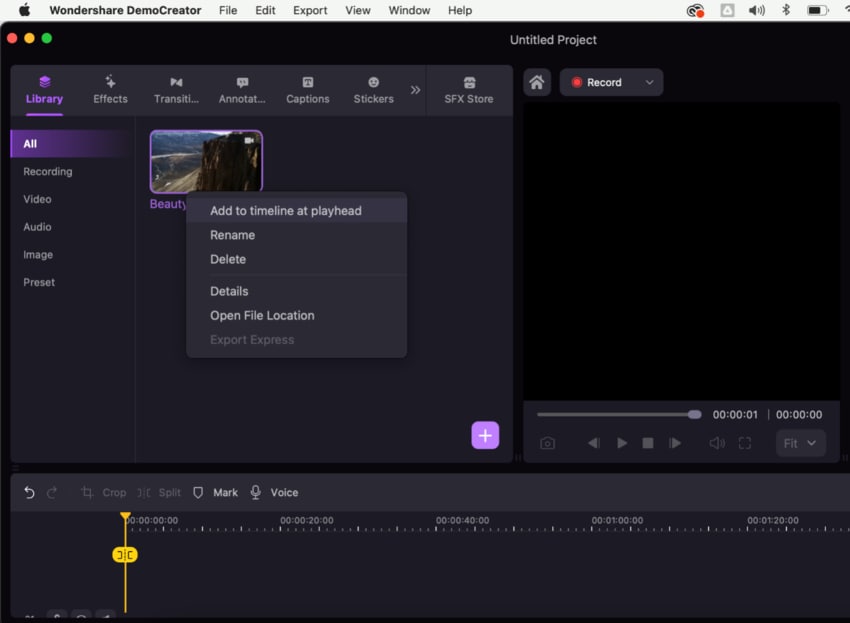
Capturar vídeo com o programa DemoCreator para Mac é fácil. O seguinte é um guia básico para fazer isso:
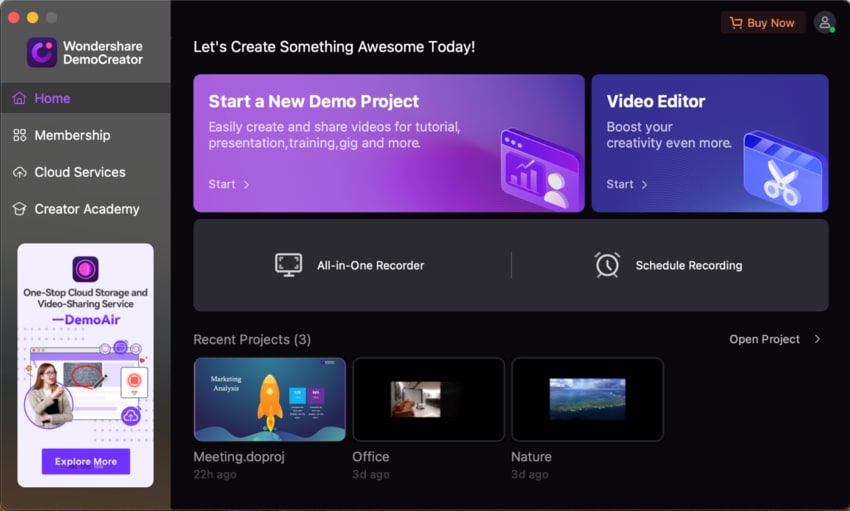
- No computador Mac, abra o aplicativo DemoCreator e clique no botão "All-in-One Recorder".
- Na área de captura, escolha sua resolução de gravação, grave uma janela ativa ou use o modo de gravação em tela cheia.
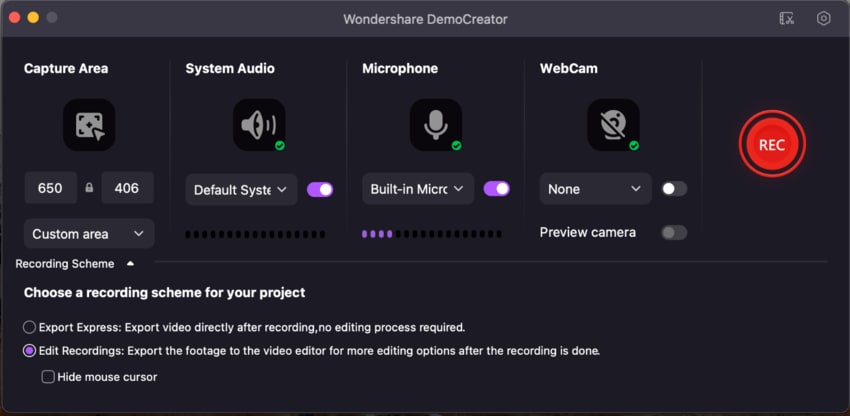
- Para gravar esses elementos juntamente com uma captura de tela, altere as configurações do Áudio do Sistema e do Microfone. Se quiser gravar apenas uma gravação simples de vídeo ou adicionar efeitos sonoros mais tarde, desligue-os.

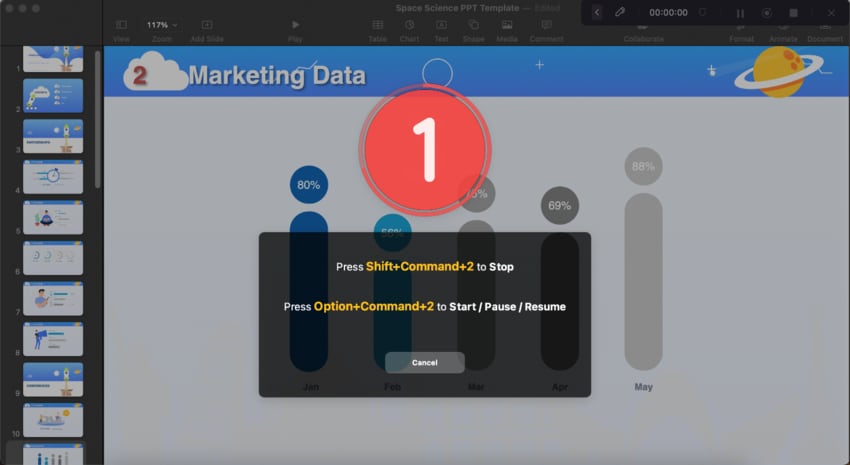
- Para iniciar uma gravação usando o DemoCreator, pressione o botão vermelho REC ou as teclas OPÇÃO + COMANDO +. Toque novamente na mesma combinação de teclas para pausar ou retomar a gravação.
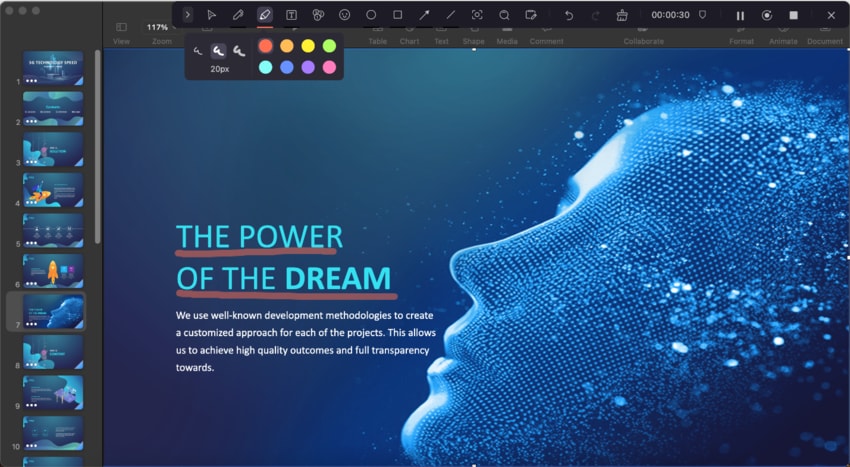
- Ao gravar, você pode usar os recursos de anotação para destacar o conteúdo mais importante.
- Para parar a gravação, pressione as teclas SHIFT + COMMAND +. O vídeo que foi gravado será enviado para a Biblioteca do DemoCreator. Para simplificar, você pode exportá-lo diretamente ou arrastá-lo para a linha do tempo do Editor de vídeo.
Comentários de usuários:
O aplicativo recebeu uma avaliação de 4,6/5 de 41 usuários no Trustpilot, com o usuário Dream Invite dizendo que o DemoCreator é um divisor de águas. De acordo com cinco avaliações de usuários, o MacUpdate também o avalia em 5/5.
2. FocuSee

O FocuSee é um software de captura de vídeo para macOS que, como o nome sugere, permite que o usuário se concentre na gravação da tela enquanto o aplicativo faz o resto. A principal característica do aplicativo é a capacidade de realizar edições básicas e aplicar zoom automaticamente durante as gravações. No entanto, o aplicativo é adaptável e inclui um editor de vídeo.
Recursos essenciais:
- Durante uma gravação de tela, o FocuSee ajustará automaticamente o zoom.
- Ele pode gravar imagens da webcam, telas, sons do sistema e áudio do microfone ao mesmo tempo.
- O aplicativo executa automaticamente modificações específicas, como seguir o cursor, destacar, mudar o plano de fundo e outras funções.
comentários de usuários:
De acordo com 21 classificações, o FocuSee recebeu uma avaliação de 4,8/5 no ProductHunt e 4,5/5 no G2 Os recursos de zoom do aplicativo impressionaram a maioria dos usuários.
3. Loom

O software de gravação de vídeo da Loom para Mac, desenvolvido pela mesma empresa por trás da popular solução de aumento de produtividade de mensagens de vídeo com tecnologia de IA, é um gravador de tela e áudio simples, mas poderoso, com recursos de compartilhamento de nomes de imagem. Os usuários podem capturar conteúdo de áudio e vídeo, fazer edições rápidas no navegador ou aplicativo móvel e usar a ferramenta Draw do Loom para adicionar anotações.
Recursos essenciais:
- Está disponível como uma extensão do Chrome para macOS, Windows, iOS e Android;
- O programa usa nomes de imagens instantâneos para compartilhar gravações e permite que os usuários incluam nomes de imagens externas em fontes externas;
- O Loom suporta legendas ocultas para maior inclusão e acessibilidade.
Comentários de usuários:
PCMag avaliou o Loom com 3,5/5 estrelas, TrustRadius o avaliou com 9,2/10 estrelas, e a maioria dos usuários diz que gosta dos recursos de legenda do Loom.
4. Gemoo Recorder Lite

O Gemoo Recorder Lite é exclusivo para usuários do iMobie que já pagam, apesar do fato de ser mal apresentado como uma ferramenta totalmente gratuita. Por outro lado, é um excelente programa de captura de vídeo para Mac e Windows com recursos de gravação 4K e vários filtros. Ele também pode gravar qualquer tela, webcam, áudio do sistema e microfone sem deixar marcas d'água.
Principales recursos:
- O Gemoo Recorder Lite possui a capacidade de gravar vídeos em qualidade 4K;
- Os usuários podem ajustar as gravações usando uma variedade de filtros;
- O programa tem a capacidade de desfocar, remover e mudar o plano de fundo sem esforço.
Comentários do usuário:
A iMobie, a empresa responsável pelo aplicativo Gemoo Recorder Lite, tem 2,8/5 estrelas no Trustpilot com base em 819 avaliações e 1,8/5 estrelas no Sitejabber com base em 70 classificações, embora não tenhamos encontrado avaliações ou classificações para o aplicativo.
5. Camtasia

O Camtasia é o software de captura de vídeo poderoso para macOS com recursos de edição extensivos que você precisa. Este programa de captura de vídeo poderoso, mas caro para Mac tem uma interface de usuário muito simples. Ele suporta gravação de tela, webcam, microfone, som do sistema e recursos do editor de vídeo integrado do aplicativo.
Recursos essenciais:
- Os vídeos de alta resolução e de alto FPS podem ser criados com suas ferramentas de gravação;
- O Camtasia tem uma excelente biblioteca de ativos para edição de gravações de tela e efeitos de cursor incríveis;
- Centenas de seleções estão disponíveis no editor integrado, incluindo uma infinidade de clipes de mídia de estoque e segmentos de outros, bem como componentes interativos como botões clicáveis e questionários.
Comentários de usuários:
Com base em 1.236 avaliações, o Camtasia recebe 4,6/5 estrelas do G2. No entanto, com a maioria dos usuários reclamando de falhas, o Trustpilot o classifica em 3,3/5 estrelas de 90 avaliações.
6. OBS Studio

O OBS Studio é um software de captura de vídeo gratuito para Mac, desenvolvido pelo OBS Project e é um aplicativo multiplataforma de screencasting e streaming de código aberto. Ele também é ideal para gravação e streaming ao vivo. Ele suporta os Silicon Macs Intel e Apple e funciona com macOS 11 e outros sistemas.
Recursos essenciais:
- Os usuários podem adicionar filtros no OBS Studio enquanto gravam;
- O aplicativo possui controles e atalhos de teclado que podem ser ajustados.
- Para uma melhor experiência de gravação, ele pode alternar perfeitamente entre várias fontes de tela.
Comentários de usuários:
O OBS Studio recebeu uma classificação de 8,6/10 no TrustRadius de 36 avaliações de usuários. Além disso, ele recebeu uma avaliação de 3,6/5 no Trustpilot com base em onze avaliações, com a maioria dos usuários classificando mal por causa de configurações incorretas.
7. Droplr

O Droplr é um software pequeno para Mac, Windows e Chrome que captura e grava vídeos para usuários empresariais. Ele funciona gravando telas e filmagens de webcam, incluindo vídeos HD ou GIFs; suas gravações são salvas automaticamente na nuvem e um nome de imagem de compartilhamento é copiado para sua área de transferência. Depois disso, você pode compartilhar suas gravações de tela com qualquer pessoa.
Recursos essenciais:
- O Droplr automaticamente salva suas gravações no armazenamento em nuvem;
- é uma ferramenta que funciona em várias plataformas e pode ser usada por empresários em qualquer dispositivo.
- O aplicativo tem a capacidade de gravar e marcar tela cheia, tela parcial, janelas e páginas da web.
Comentários de usuários:
O Droplr recebeu uma classificação de 4,6/5 no GetApp com 118 votos, enquanto quase 400 avaliações no G2 o classificaram como 4,5/5. A maioria dos usuários está satisfeita com os recursos e todos os outros aspectos, exceto as falhas.
8. Zappy

O Zappy, desenvolvido internamente pelo Zapier, é um aplicativo de captura de vídeo muito simples para Mac. A ferramenta é prática, com áreas de tela selecionáveis, atalhos de teclado fáceis de lembrar e recursos de gravação sem esforço; no entanto, não oferece recursos de edição.
Recursos essenciais:
- As gravações são automaticamente carregadas para a nuvem e o nome da imagem é copiado para a área de transferência;
- O Zappy pode tirar fotos de tela, fazer GIFs e gravar gravações de tela com áudio, anotações e uma visualização de webcam;
- O aplicativo permite que você altere os atalhos de teclado de acordo com seu gosto.
Comentários de usuários:
De acordo com onze avaliações, o Zappy recebeu uma avaliação de 5/5 no ProductHunt, mas alguns usuários não gostaram que o aplicativo deixe arquivos analíticos no Mac.
9. Monosnap

O Monosnap, um programa fantástico de captura de vídeo para Mac, suporta várias extensões de arquivo e permite capturas rápidas de tela e gravações de tela para a nuvem. Apesar de sua limitação em termos de edição, o Monosnap é capaz de exportar para um editor externo, carregar gravações de tela para sua nuvem ou enviar suas criações para AWS, armazenamento S3, Box, FTP, FTPS e sFTP, entre outras plataformas.
Recursos essenciais:
- O Monosnap tem a capacidade de gravar e capturar imagens de tela em tela cheia, janela e área;
- Ele pode criar vídeos em MP4 ou GIFs usando seus momentos de tela rapidamente;
- As coisas que você fez são automaticamente carregadas na nuvem de armazenamento do Monosnap e classificadas lá.
Categorias de usuários:
O Monosnap recebeu uma classificação de 4,1/5 estrelas no G2. No entanto, o ProductHunt oferece uma classificação de 4,8/5 de 13 avaliações, com a maioria dos usuários afirmando que as integrações são perfeitas.
10. QuickTime

O reprodutor QuickTime integrado e seu gravador de tela simples podem ser usados se você preferir não baixar e instalar programas de gravação de vídeo de terceiros para o Mac. Esta ferramenta gratuita não tem muito a dizer além da interface de usuário simples e fácil de usar.
Recursos essenciais:
- Uma ferramenta simples de gravação de tela do QuickTime;
- É um programa de captura de vídeo e player integrado para Mac;
- Existem extensões disponíveis no aplicativo que podem remover a limitação de gravação de áudio.
Comentários de usuários:
Com base em quase 600 avaliações, a CNET classifica o QuickTime em 2,9/5 estrelas. De forma semelhante, o Sitejabber recebe uma avaliação de 2,7/5 com base em três avaliações, indicando que os usuários gostam principalmente da interface do aplicativo e de sua inclusão no macOS.
Resultados
Os aplicativos de captura de vídeo para Mac são indispensáveis há muito para gravar aulas em escolas, palestras em faculdades e reuniões de negócios, compartilhar momentos importantes com entes queridos e gravar tutoriais e conteúdo para sites online como YouTube, Instagram e TikTok. No entanto, devido à grande quantidade de concorrência, encontrar o melhor gravador de vídeo para Mac pode ser difícil.
Examinamos vários programas de captura de vídeo para Mac, examinando seus recursos de gravação, interfaces, preços, ferramentas de edição de vídeo e recursos adicionais para ajudar você a selecionar o programa adequado para suas necessidades de gravação.
Embora nenhum software de captura de vídeo para o macOS seja ideal, selecionamos os dez melhores gravadores de vídeo para o macOS que são realmente valiosos. incluem DemoCreator, FocuSee, Loom, Gemoo Recorder Lite, Camtasia, OBS Studio, Droplr, Zappy, Monosnap e o QuickTime Player integrado.
De todos esses softwares de captura de vídeo para Mac, o DemoCreator continua sendo o melhor. Isso se deve às suas ferramentas de gravação de tela extremamente personalizáveis e fáceis de usar, modos de gravação simultânea e um editor de vídeo integrado, que permite gravações perfeitas para compartilhamento e personalização.